Geist-Overlay
Eine blasse Kopie deines letzten Fotos liegt über dem Live-Kamerabild. So richtest du Haltung, Abstand und Winkel aus, bevor du auslöst.
 SeeMyChange
StartseiteFunktionen
SeeMyChange macht eine Sache gut: Es hilft dir, dasselbe Foto immer wieder aufzunehmen, und zeigt dir dann den Unterschied. Hier sind die Werkzeuge dafür — und welche davon kostenlos sind.
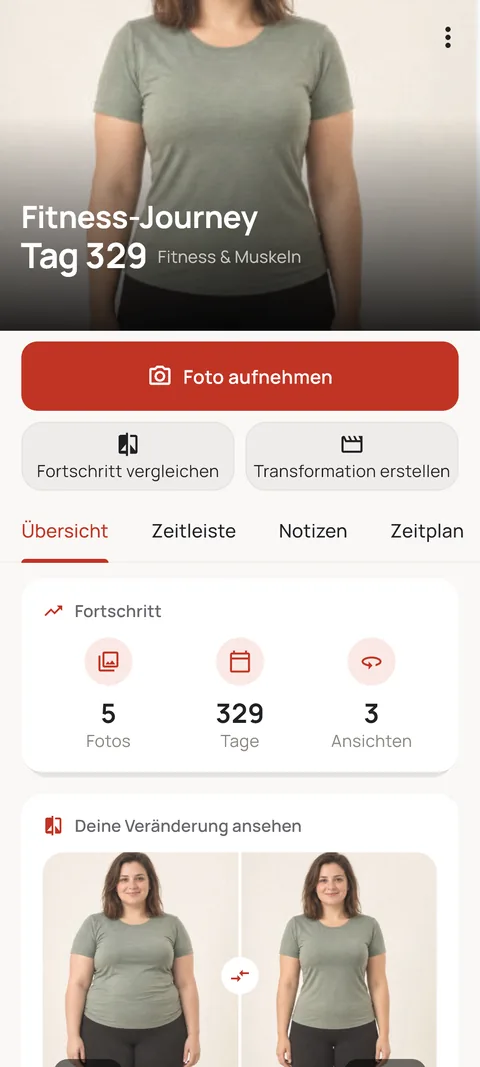
Echte Bildschirme aus SeeMyChange. Jede Journey hält Fotos, Daten und Vergleiche an einem Ort.
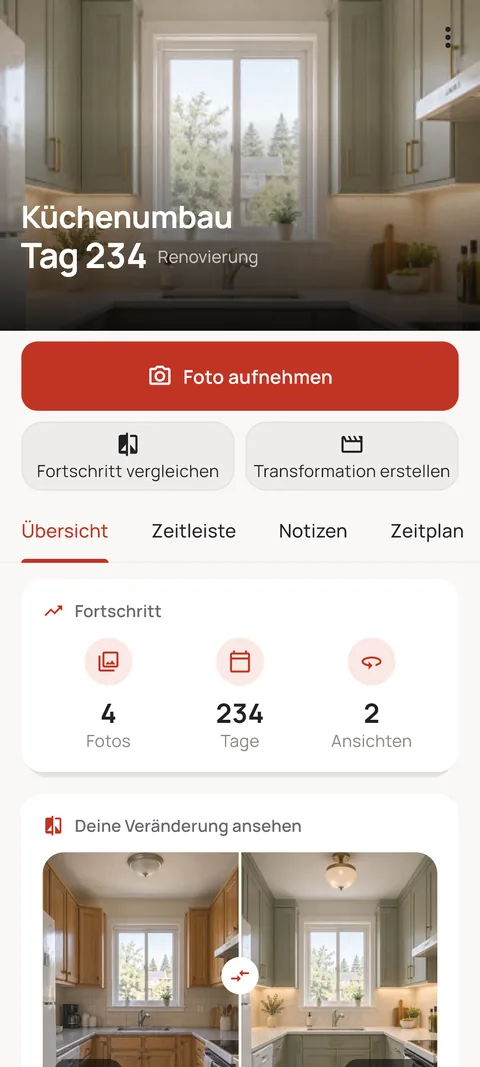
Leg Vorher und Nachher nebeneinander und sieh den Unterschied auf einen Blick.
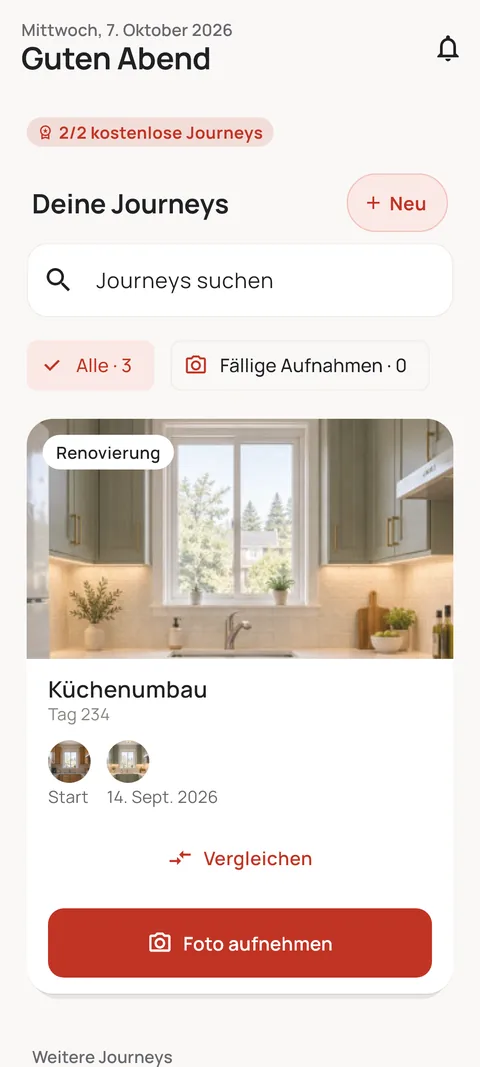
Küchenumbau, deine wachsende Katze, dein Fitnessziel: alles auf einem Bildschirm.
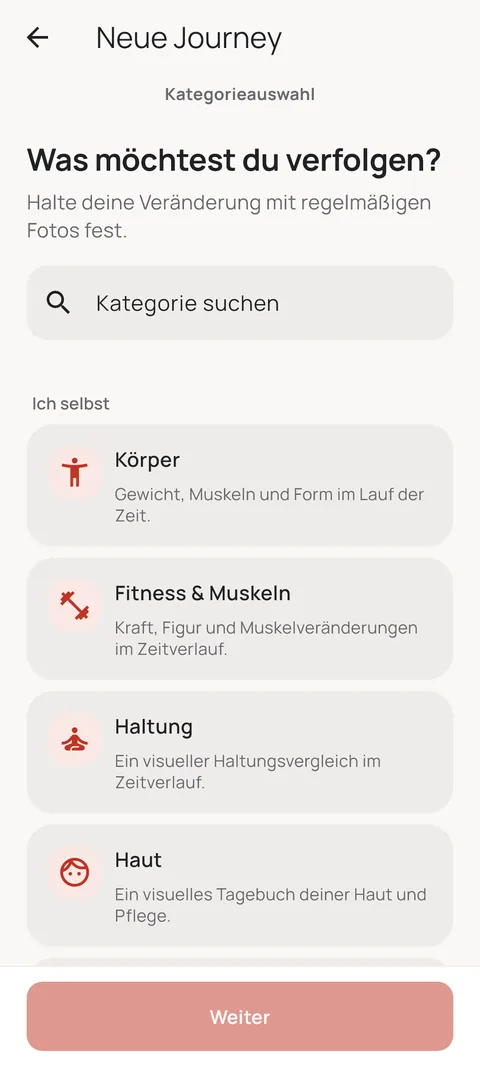
Körper, Haut, Haare, Baby, Haustier, Pflanze, Zuhause … 22 Journey-Arten.
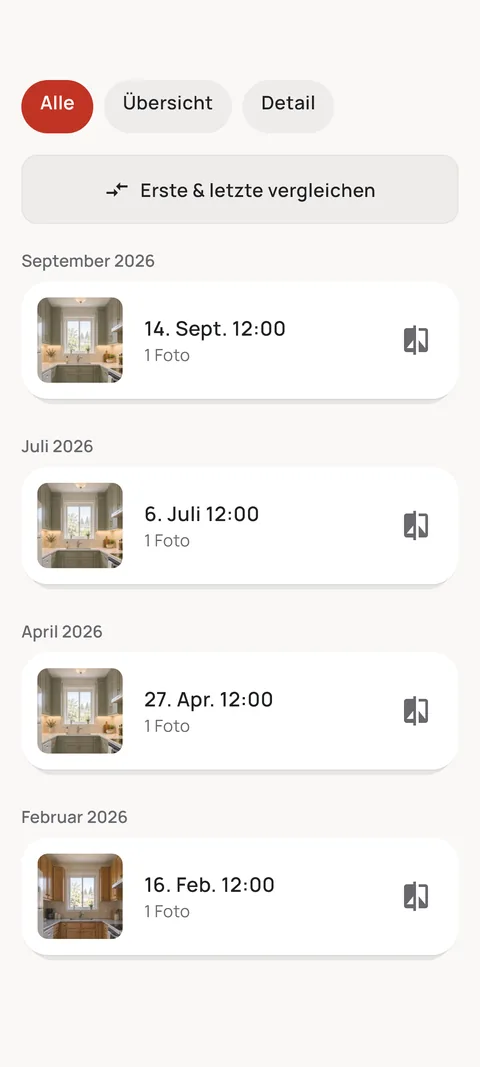
Deine Zeitleiste wächst Monat für Monat. Erstes und letztes Foto mit einem Tipp nebeneinander.
Verschlüsselt auf deinem Handy, nie auf unseren Servern. Keine Werbung.
Eine blasse Kopie deines letzten Fotos liegt über dem Live-Kamerabild. So richtest du Haltung, Abstand und Winkel aus, bevor du auslöst.
Jede Journey kann einen kurzen Tipp zur Positionierung zeigen — frontal, seitlich, von oben —, damit jeder Winkel wiederholbar ist statt aus dem Gedächtnis.
Die App prüft, wie genau das Live-Bild zur Referenz passt, und kann selbst auslösen, sobald beides übereinstimmt.
Zeige zwei ausgerichtete Fotos nebeneinander oder zieh einen Schieberegler darüber, um die Veränderung Stück für Stück sichtbar zu machen.
Leg ein Foto über das andere oder blende weich zwischen beiden über — der ehrlichste Weg, kleine Veränderungen zu sehen.
Leg für jede Journey einen Rhythmus fest — wöchentlich, monatlich oder ganz eigen — und bekomm zur richtigen Zeit einen dezenten Hinweis.
„Anstehende Kontrollen“ liegt auf deinem Startbildschirm. Das nächste Foto ist einen Tipp entfernt, statt vergessen zu werden.
Ergänze jedes Foto um eine Zeile Kontext — neue Routine, Umzug, Haarschnitt —, damit die Zeitleiste auch ein Jahr später noch Sinn ergibt.
Verfolge Körper, Haut, Haare, Baby, Schwangerschaft, Haustier, Pflanze oder alles, was du selbst festlegst — und finde jede Journey in Sekunden.
Mach aus einer Journey ein einzelnes Bild, einen Zeitraffer oder ein Transformationsvideo. Mit Pro exportierst du in 1080p ohne Wasserzeichen.
Gesichter werden beim Export automatisch unkenntlich gemacht — du teilst die Veränderung, nicht die Person.
Fotos privater Journeys werden verschlüsselt und nur auf deinem Handy gespeichert. Sie erreichen nie einen SeeMyChange-Server.
Schütze die App mit PIN oder Fingerabdruck — ein ausgeliehenes Handy heißt nicht mehr: offene Fotomediathek.
Sichere eine verschlüsselte Kopie in deinem eigenen Google Drive. Der Schlüssel bleibt bei dir — wir können nichts lesen.
| Funktion | Kostenlos | Pro |
|---|---|---|
| Aktive Journeys | Begrenzt | Unbegrenzt |
| Geist-Overlay und Positionierungstipps | ||
| Vergleich nebeneinander und per Schieberegler | ||
| Erinnerungen, Widget und Notizen | ||
| Geführte Ausrichtung und Auto-Aufnahme | ||
| Vergleich per Überlagerung und Überblenden | ||
| Export | Mit Wasserzeichen | 1080p, ohne Wasserzeichen |
| App-Sperre (PIN und Biometrie) | ||
| Verschlüsseltes Google Drive-Backup |
Nein. Aufnehmen mit dem Geist-Overlay, Ausrichten, Vergleichen nebeneinander oder per Schieberegler, Erinnerungen und Notizen sind kostenlos. Pro ergänzt unbegrenzte Journeys, Überlagerung und Überblenden, geführte Auto-Aufnahme, Exporte ohne Wasserzeichen, App-Sperre und Backup.
Nein. Die Computer Vision auf dem Gerät hilft nur beim Ausrichten der Kamera. Sie misst, bewertet, diagnostiziert oder beschriftet nichts auf deinen Fotos.
Ja. Das Transformationsstudio kann Gesichter beim Export automatisch unkenntlich machen, und Fotos privater Journeys verlassen dein Handy nur, wenn du sie selbst exportierst oder sicherst.